一、PC 端:ARP 专用客户端登录(推荐)
1、首次使用需要安装。如旧版 ARP 已使用过,电脑有此图标则无需再次安装。
安装说明:ARP客户端(电脑版)安装说明.docx
2、应用:双击“ARP 专用客户端” 进入主界面,选择“点击登录新一代 ARP”登录。
3、使用科技云通行证(即邮箱帐号)认证登录。

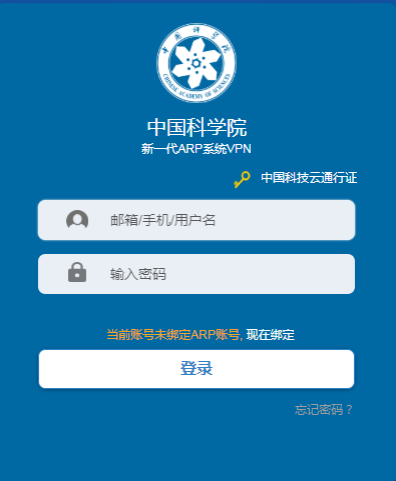
二、PC 端:浏览器登录
1、ARP系统网页入口地址:https://portal.arp.cn/
2、非首次使用 ARP 系统,请参照上述 ARP 专用客户端登录方式。
3、首次登陆,系统会自动弹出 VPN 的安装界面或者提示下载界面,按照提示
下载安装即可。
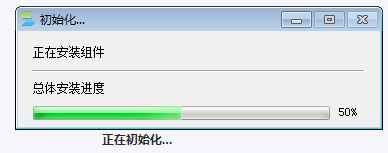
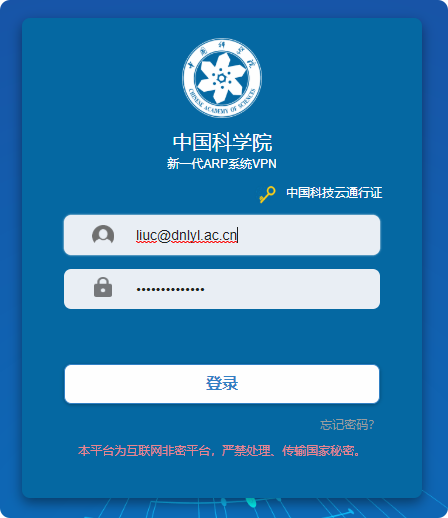
VPN 安装结束后,回到中国科技云认证界面。再次输入科技云通行证进行验证登录。
三、移动端登录
1、扫码下载移动客户端。

2、使用科技云通行证(即邮箱帐号)认证登录。
注:近期ARP客户端默认VPN软件EasyConnect通道负载较高,遇见加载问题可多次点击左上角刷新按钮进行刷新或尝试使用以下两种登陆方式
四、PC端:使用悟空认证VPN通道进行登录(测试期)
1、下载并安装悟空认证客户端,下载地址:https://newtrust.arp.cn/client/download
或点击ARP系统登录网页入口悟空认证链接地址(如下图)进入悟空认证页面根据提示进行下载与登录
(注:不要改动安装包文件名称)

2、双击“悟空认证” 应用图标进入登录界面,或按照上一步点击ARP系统登录网页入口链接地址进入悟空认证页面。
3、新电脑首次使用会打开进入如下登陆界面,使用科技云通行证账号密码进行登录。

4、在悟空认证登陆后的界面内,点击新一代arp图标进入系统。

5、个别情况下会出现如下界面,输入科技云通行证账号与密码登陆即可。(一般出现在非首次登录时)

五、PC端:使用atrust零信任VPN通道进行登录(测试期)
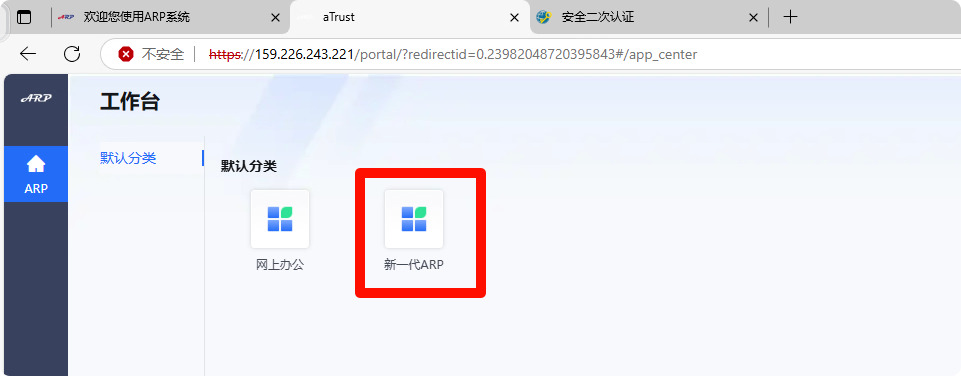
1、点击ARP系统登录网页入口atrust零信任链接地址(如下图)进入atrust零信任页面。

2、如出现如图提示依次点击“高级”、“继续访问***.***”选项。

3、进入登录页面,使用科技云通行证账号密码进行登录。
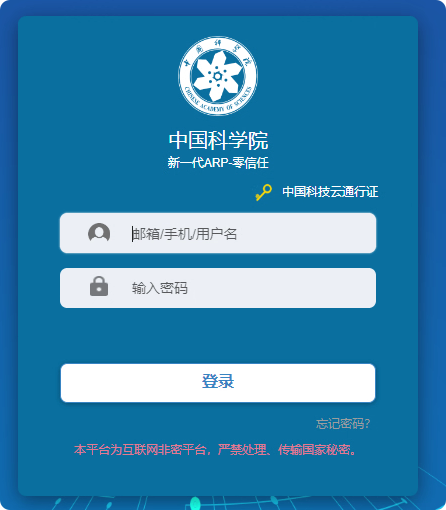
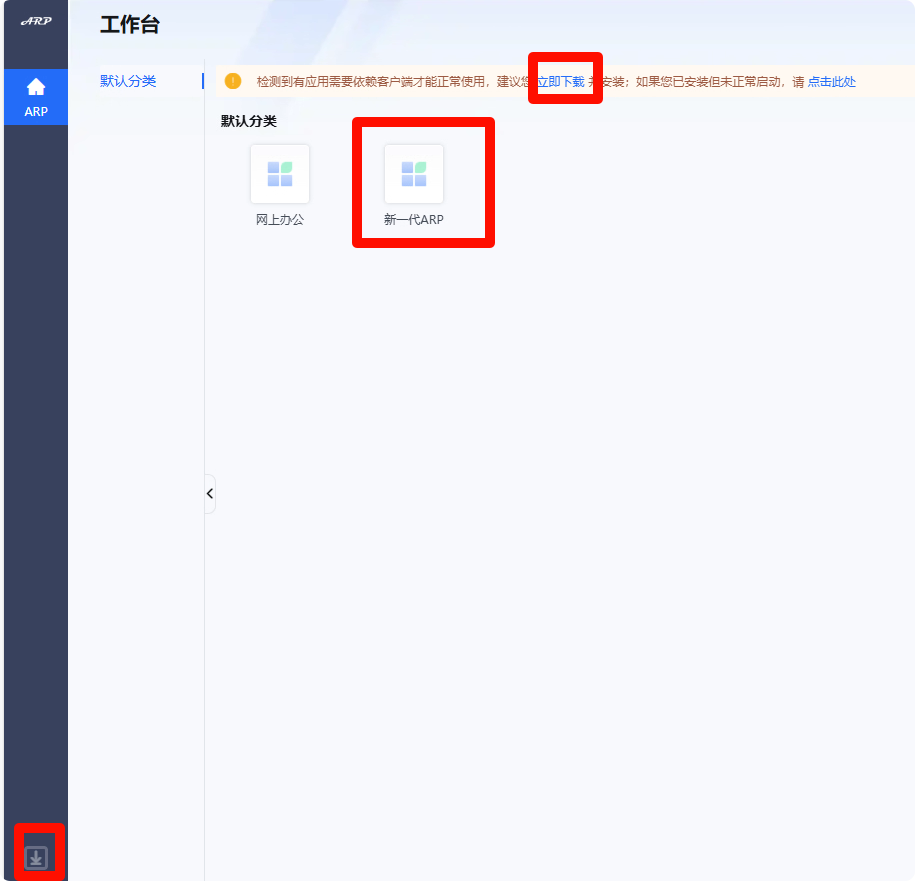
4、登录成功后会进入如下界面,点击任意红框位置进行atrust零信任VPN下载,并完成VPN安装
如您之前安装过atrust零信任VPN则会弹出如下界面,点击蓝色选项同意即可。
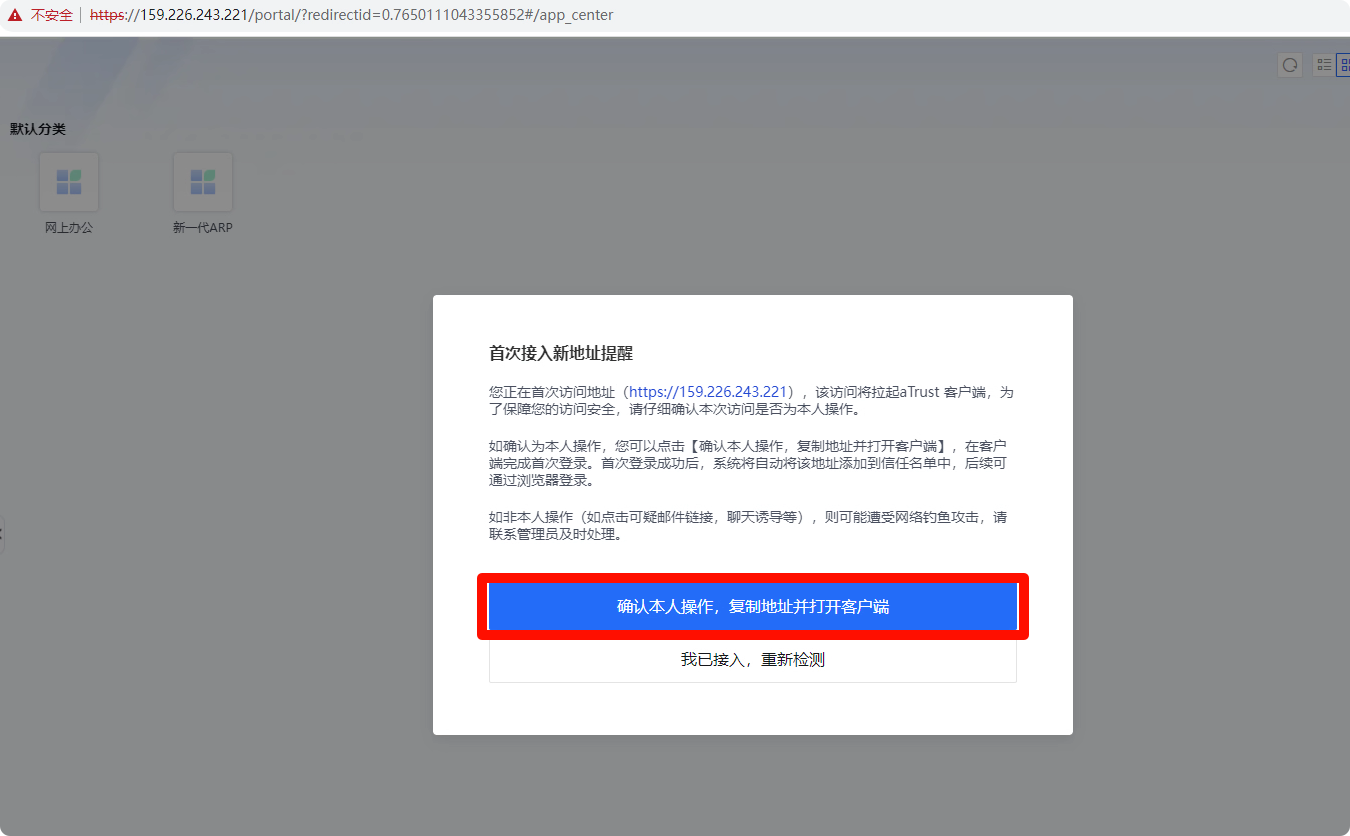
5、安装后回到上一步界面,点击新一代ARP图标即可进入新一代ARP系统。